
电子显示器为何不显示?从基础到高级的故障诊断流程
电子显示器不显示?从基础排查到深度诊断的完整流程
电子显示器作为现代办公与娱乐的核心设备,一旦出现不显示问题,将严重影响工作效率。本文提供一套由浅入深的诊断流程,帮助用户高效解决该问题。
1. 初步判断:是否完全无响应?
先观察显示器是否有任何反应,例如电源灯是否亮起、是否有轻微嗡鸣声。若完全没有反应,应优先检查电源线、插座及电源适配器。可尝试更换插座或使用其他电器测试电源是否正常。
2. 使用“最小系统法”测试
将显示器连接到一台已知正常的电脑上,排除主机问题。若仍不显示,说明问题集中在显示器本身。反之,若能正常显示,则需重点检查原电脑的显卡、操作系统或分辨率设置。
3. 检查分辨率与刷新率设置
某些情况下,电脑输出的分辨率或刷新率超出显示器支持范围,导致“无信号”。进入电脑的显示设置,将分辨率调回默认值(如1920×1080),刷新率设为60Hz,再尝试连接。
4. 软件层面排查:操作系统与驱动
在Windows系统中,打开“设备管理器”,查看“显示适配器”是否有黄色感叹号。右键选择“更新驱动程序”。若问题依旧,可尝试卸载驱动后重启,让系统自动重装。
5. 高级检测:背光与屏幕故障
在暗室中开启显示器,若能看到微弱画面(如边缘发亮),说明背光可能损坏。若全黑且无任何光晕,则可能是屏幕面板或主板故障。此类问题需专业工具检测,不建议自行拆机。
6. 建议与总结
面对电子显示器不显示的问题,务必遵循“从外到内、从软到硬”的排查逻辑。日常使用中,建议配备备用线缆和显示器,以便快速切换。若保修期内,及时联系厂商售后服务,避免延误。
- 电子显示器为何不显示?从基础到高级的故障诊断流程
- 电子显示器不显示?从基础到高级的故障诊断流程
- 电子显示器为何不显示?从基础到进阶的故障诊断流程
- 电子显示器为何不显示?从基础到高级的故障诊断全解析
- 电子显示器为何不显示?从基础到高级的全面诊断指南
- 电子显示器不显示?从基础到进阶的全面诊断流程
- 电子显示器为何不显示?从基础到进阶的全面诊断方法
- 电子显示器不显示?从基础到进阶的全面诊断技巧
- 电子显示器不显示?从基础到进阶的全面诊断指南
- 如何应对电子显示器不显示?从基础排查到高级修复全攻略
- 电子显示器不显示?从基础排查到高级修复全解析
- 电子显示器不显示?从基础排查到高级修复全指南
- 显示器显示器件故障诊断:从现象到解决方案
- 如何应对电子显示器不显示的问题?从基础到进阶的完整处理流程
- 显示器显示器件故障诊断指南:从症状到解决方案
- 如何应对图形显示器不显示?从基础到高级的全面指南
- 如何修复电子显示器不显示问题?从基础到进阶的完整教程
- 显示器显示器件故障诊断:从症状到解决方案全解析
- 电子显示器为何不显示?深度解析常见故障及维护技巧
- 显示器不显示?从显示器件到显卡驱动的全面排查流程
-
如何应对显卡驱动异常与显示器件缺陷引发的无显示故障?实用指南
前言:无显示问题的双重根源当电脑开机后显示器一片漆黑,用户往往不知所措。事实上,该问题主要归因于两个方向:一是显示器件自...
-
显示器件与显卡驱动问题导致显示器无显示的深度分析与解决方案
引言在现代计算机使用过程中,显示器无显示是一个常见但令人困扰的问题。其背后原因可能涉及硬件(如显示器件)或软件(如显卡驱...
-
深入解析SMD LED在LED显示器中的核心作用与选型指南
SMD LED如何重塑LED显示器性能边界在现代显示系统中,SMD LED不仅是光源,更是决定图像质量、寿命与维护成本的关键因素。正确理解其工作...
-
LED显示器与SMD LED技术的深度融合:驱动未来显示新趋势
LED显示器与SMD LED技术的协同发展随着显示技术的不断进步,LED显示器已广泛应用于商业广告、舞台灯光、智能家居及工业控制等多个领域...
-
深入探讨离散封装发光二极管的技术演进与市场前景
离散封装发光二极管的技术演进路径从早期的DIP(双列直插式)封装到如今主流的SMD(表面贴装器件)及COB(Chip on Board)前驱形态,离散...
-
发光二极管(离散)与离散封装技术在现代电子设备中的应用解析
发光二极管(离散)与离散封装技术概述发光二极管(LED)作为高效、节能的光源,已广泛应用于照明、显示、通信等多个领域。其中,发光...
-
激光发射器与普通光源:性能优势与行业应用全景解析
激光发射器与普通光源:性能优势与行业应用全景解析在精密光学系统中,激光发射器因其卓越的光束特性成为关键部件,而传统光源则...
-
LED显示器技术及其在现代显示设备中的应用
LED显示器,即发光二极管显示器,是一种利用发光二极管作为光源的平板显示器。与传统的液晶显示器(LCD)相比,LED显示器具有更高的...
-
显示器件:现代科技与视觉体验的核心
显示器件作为现代科技领域中不可或缺的一部分,其重要性在于它们能够将电子设备中的信息转化为人类可直观感知的图像或视频。随着...
-
LED显示器及模块:技术特点与应用领域综述
LED显示器及模块凭借其高亮度、低功耗、长寿命和快速响应等特性,在众多领域得到了广泛应用。从户外广告牌到室内显示系统,再到各...
-
7段LED显示器的工作原理及其在现代电子产品中的应用
7段LED显示器是一种常见的数字显示技术,它通过控制7个发光二极管(LED)的不同组合来显示数字或某些字母。每个LED代表了数字显示的一...
-
指示灯在系统中的功能与重要性
指示灯在现代科技产品和系统中扮演着至关重要的角色。它们不仅提供了一种直观的视觉反馈方式,帮助用户快速了解设备或系统的状态...
-
探索家居装饰中的必备配件与潮流趋势
在当今的家居装饰领域,配件的选择不仅能够反映出居住者的个性和品味,还能为空间增添层次感和温馨感。从精致的灯具、多彩的抱枕...
-
LED光导管技术及其在现代照明中的应用
LED光导管是一种创新的照明技术,它利用光纤或类似材料将LED光源发出的光线高效地传导到需要照亮的空间中。这种技术结合了LED光源的...
-
LCD显示器与模块概述
LCD(Liquid Crystal Display)显示器与模块是一种广泛应用于各种电子设备中的显示技术。它通过利用液晶材料在电场作用下改变其光学性质的...
-
三星M 10V CL32A107MQVNNNE显示器:技术与设计的完美结合
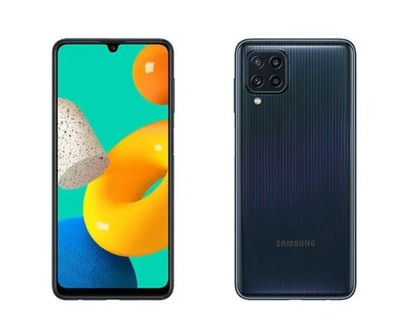
三星M 10V CL32A107MQVNNNE 是三星电子推出的一款显示器,以其出色的显示性能和设计而受到用户的青睐。这款显示器采用了32英寸的屏幕,提...
-
梅花形18W彩色LED水下灯:美观与功能的完美结合
梅花形18W彩色LED水下灯是一种专为水下照明设计的灯具,它采用了18瓦的LED光源,结合了高效能和节能的特点。这种灯具的外观设计为梅花...