
如何应对显卡驱动异常与显示器件缺陷引发的无显示故障?实用指南
前言:无显示问题的双重根源
当电脑开机后显示器一片漆黑,用户往往不知所措。事实上,该问题主要归因于两个方向:一是显示器件自身存在缺陷,二是显卡驱动配置不当或冲突。本文将从技术角度剖析这两类问题,并提供一套可操作的诊断流程。
一、显示器件的潜在缺陷分析
1. 背光故障:即使屏幕有微弱光晕,但整体昏暗,说明背光灯管或逆变器损坏,需专业维修或更换。
2. LCD面板坏点或断层:局部区域显示异常(如黑点、色块),可能因面板制造瑕疵或长期高温导致晶体结构损坏。
3. 接口电路老化:显示器内部的DVI/HDMI接收芯片因长时间通电而老化,导致无法识别信号输入。
二、显卡驱动问题的深层原因
1. 驱动版本不匹配:例如在Win11系统中使用为Win10设计的旧版驱动,可能导致内核调用失败。
2. 多显卡环境冲突:笔记本同时搭载集成显卡与独立显卡时,若驱动未正确切换,易造成输出异常。
3. 驱动文件损坏:下载来源不明的驱动包可能携带病毒或损坏代码,导致系统启动失败。
三、高效排查与修复策略
1. 初步判断:观察指示灯状态:若显示器电源灯常亮但无画面,说明显示器已通电,问题可能在信号传输或驱动;若电源灯不亮,则优先检查电源适配器或显示器内部供电。
2. 使用外接显示器测试:将主机连接到另一台显示器,若新显示器正常显示,则原显示器存在显示器件问题。
3. 安全模式恢复驱动:重启进入安全模式,打开设备管理器,卸载“显示适配器”下的所有显卡驱动,然后重新安装官方驱动。
4. 手动刷新BIOS设置:进入主板BIOS,将显示输出设置为“集成显卡”或“独立显卡”进行切换,排除初始化错误。
5. 使用PE系统排查:借助Windows PE系统,直接加载驱动进行测试,避免操作系统环境干扰。
总结与建议
面对显示器无显示问题,应坚持“先硬件、后软件”的排查原则。对于显示器件问题,建议寻求专业维修;对于驱动问题,务必使用品牌官网提供的驱动程序。定期备份驱动配置,可有效减少类似故障的发生。
- 如何应对显卡驱动异常与显示器件缺陷引发的无显示故障?实用指南
- 如何应对显卡驱动异常导致的显示器无显示?实用排查指南
- 显卡驱动异常引发显示器无显示?全面诊断与修复指南
- 显示器不显示?显卡驱动与显示器件故障排查全指南
- 显示器无显示?深入解析显示器件与显卡驱动协同故障的根源
- 显示器无显示?深入分析显示器件与显卡驱动的协同故障机制
- 显示器无显示?显卡驱动更新后的故障处理全指南
- 显示器件与显卡驱动故障导致显示器无信号?深度排查指南
- 显卡驱动异常导致显示器无信号?深度解析文字与信息显示器故障机制
- 文字显示器与信息显示器故障排查:显卡驱动导致无显示的全面解决方案
- 显示器无信号?深入分析显示器件与显卡驱动的协同故障
- 显示器无显示?可能是显示器件老化或显卡不兼容导致的硬件故障
- 显示器无信号?深度解析显卡驱动更新后的显示故障处理方案
- 显卡驱动异常引发显示器黑屏?快速诊断与修复指南
- 显卡驱动异常如何修复?结合显示器件检测快速恢复显示
- 如何诊断并修复由显卡驱动和显示器件引起的黑屏故障
- 显卡驱动异常导致显示器无显示?一文详解排查与解决方案
- 显卡驱动异常导致显示器无显示?全面排查与解决方案详解
- 显卡驱动异常导致显示器无显示?一文详解排查与解决方法
- 显示器件与显卡驱动问题导致显示器不显示的全面排查指南
-
显示器件与显卡驱动问题导致显示器无显示的深度分析与解决方案
引言在现代计算机使用过程中,显示器无显示是一个常见但令人困扰的问题。其背后原因可能涉及硬件(如显示器件)或软件(如显卡驱...
-
深入解析SMD LED在LED显示器中的核心作用与选型指南
SMD LED如何重塑LED显示器性能边界在现代显示系统中,SMD LED不仅是光源,更是决定图像质量、寿命与维护成本的关键因素。正确理解其工作...
-
LED显示器与SMD LED技术的深度融合:驱动未来显示新趋势
LED显示器与SMD LED技术的协同发展随着显示技术的不断进步,LED显示器已广泛应用于商业广告、舞台灯光、智能家居及工业控制等多个领域...
-
深入探讨离散封装发光二极管的技术演进与市场前景
离散封装发光二极管的技术演进路径从早期的DIP(双列直插式)封装到如今主流的SMD(表面贴装器件)及COB(Chip on Board)前驱形态,离散...
-
发光二极管(离散)与离散封装技术在现代电子设备中的应用解析
发光二极管(离散)与离散封装技术概述发光二极管(LED)作为高效、节能的光源,已广泛应用于照明、显示、通信等多个领域。其中,发光...
-
激光发射器与普通光源:性能优势与行业应用全景解析
激光发射器与普通光源:性能优势与行业应用全景解析在精密光学系统中,激光发射器因其卓越的光束特性成为关键部件,而传统光源则...
-
LED显示器技术及其在现代显示设备中的应用
LED显示器,即发光二极管显示器,是一种利用发光二极管作为光源的平板显示器。与传统的液晶显示器(LCD)相比,LED显示器具有更高的...
-
显示器件:现代科技与视觉体验的核心
显示器件作为现代科技领域中不可或缺的一部分,其重要性在于它们能够将电子设备中的信息转化为人类可直观感知的图像或视频。随着...
-
LED显示器及模块:技术特点与应用领域综述
LED显示器及模块凭借其高亮度、低功耗、长寿命和快速响应等特性,在众多领域得到了广泛应用。从户外广告牌到室内显示系统,再到各...
-
7段LED显示器的工作原理及其在现代电子产品中的应用
7段LED显示器是一种常见的数字显示技术,它通过控制7个发光二极管(LED)的不同组合来显示数字或某些字母。每个LED代表了数字显示的一...
-
指示灯在系统中的功能与重要性
指示灯在现代科技产品和系统中扮演着至关重要的角色。它们不仅提供了一种直观的视觉反馈方式,帮助用户快速了解设备或系统的状态...
-
探索家居装饰中的必备配件与潮流趋势
在当今的家居装饰领域,配件的选择不仅能够反映出居住者的个性和品味,还能为空间增添层次感和温馨感。从精致的灯具、多彩的抱枕...
-
LED光导管技术及其在现代照明中的应用
LED光导管是一种创新的照明技术,它利用光纤或类似材料将LED光源发出的光线高效地传导到需要照亮的空间中。这种技术结合了LED光源的...
-
LCD显示器与模块概述
LCD(Liquid Crystal Display)显示器与模块是一种广泛应用于各种电子设备中的显示技术。它通过利用液晶材料在电场作用下改变其光学性质的...
-
三星M 10V CL32A107MQVNNNE显示器:技术与设计的完美结合
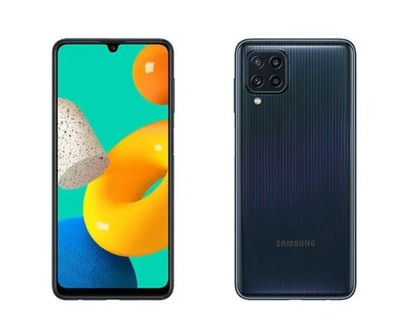
三星M 10V CL32A107MQVNNNE 是三星电子推出的一款显示器,以其出色的显示性能和设计而受到用户的青睐。这款显示器采用了32英寸的屏幕,提...
-
梅花形18W彩色LED水下灯:美观与功能的完美结合
梅花形18W彩色LED水下灯是一种专为水下照明设计的灯具,它采用了18瓦的LED光源,结合了高效能和节能的特点。这种灯具的外观设计为梅花...